Domain magnetwandfarbe.de kaufen?
Wir ziehen mit dem Projekt
magnetwandfarbe.de um.
Sind Sie am Kauf der Domain
magnetwandfarbe.de interessiert?
domain@kv-gmbh.de · 0541-91531010
Domain magnetwandfarbe.de kaufen?
Ändert die Taskleiste automatisch die Farbe?
Ja, die Taskleiste kann automatisch die Farbe ändern, abhängig von den Einstellungen des Betriebssystems. Zum Beispiel kann die Taskleiste in Windows 10 die Farbe des Desktophintergrunds annehmen oder basierend auf dem ausgewählten Design automatisch eine passende Farbe erhalten. **
Wie kann ich die Farbe der Taskleiste ändern?
Um die Farbe der Taskleiste zu ändern, musst du zuerst auf das Startmenü klicken und dann zu den Einstellungen gehen. Dort findest du die Option "Personalisierung". Klicke darauf und wähle dann "Farben" aus. Hier kannst du die gewünschte Farbe für die Taskleiste auswählen oder auch den Farbmodus anpassen. Nachdem du die gewünschten Änderungen vorgenommen hast, werden diese automatisch übernommen und die Taskleiste wird in der neuen Farbe angezeigt. **

Ähnliche Suchbegriffe für Taskleiste
Top-Angebote
Produkte zum Begriff Taskleiste:
-
Creativ Company DIY Sets Miniaturen Kreativ Set Wichteltür, Kreativ BoxMit Diesem Set Kann Der Wichtel Problemlos In Ihr Zuhause Einziehen. Enthält Alle Materialien Und Anleitungen, Die Sie Für Die Wichteltür Benötigen.wenn Sie Dem Wichtel Beim Einzug Helfen Möchten, Ist Unser Kreativ-set Ideal. Das Set Enthält Alles,...44,95 €*Versand: 0,00 €Sichere Weiterleitung zum Anbieter
-
Creativ Company DIY Sets Modellieren Kreativ Set Modellieren, Kreativ BoxMit Diesem Set Können Sie Ihre Eigenen Osterfiguren Modellieren. Enthält Alle Materialien Und Anleitungen, Die Sie Benötigen.wenn Sie Ihre Eigenen Osterfiguren Gestalten Möchtest, Ist Unser Set Perfekt. Es Enthält Alles, Was Sie Für Den Einstieg...19,99 €*Versand: 2,95 €Sichere Weiterleitung zum Anbieter
-
Creativ Company DIY Sets Konfektionsartikel Kreativ Set Textildekoration, Kreativ BoxMit Diesem Set Kann Man Textilien Verzieren. Enthält Alle Materialien Und Anleitungen, Die Man Dafür Benötigt.wenn Sie Persönliche Und Farbenfrohe Textilien Herstellen Möchten, Ist Dieses Set Genau Das Richtige Für Sie. Es Enthält Alles, Was Man Für...19,99 €*Versand: 2,95 €Sichere Weiterleitung zum Anbieter
-
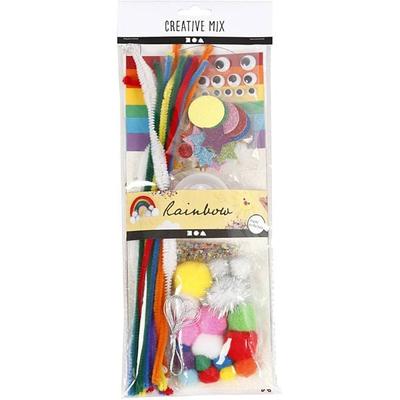
Creativ Company DIY Sets Basisversion Kreativ Sortiment, Regenbogen, Kreativ BoxAuswahl An Kreativem Basismaterial Zu Einem Bestimmten Thema, Mit Dem Die Fantasie Und Kreativität Der Kinder Gefördert Werden Soll. Das Setmaterial Soll Mit Anderen Materialien Und Gegenständen Kreativ Kombiniert Werden - Passende Ideen Siehe...7,99 €*Versand: 2,95 €Sichere Weiterleitung zum Anbieter


-
Wie kann man die Farbe der Taskleiste nicht ändern?
Die Farbe der Taskleiste kann normalerweise über die Einstellungen des Betriebssystems geändert werden. Wenn diese Option nicht verfügbar ist, könnte es sein, dass die Farbe der Taskleiste durch das Design oder den Theme des Betriebssystems festgelegt ist und nicht individuell angepasst werden kann. In diesem Fall könnten Drittanbieter-Software oder Hacks verwendet werden, um die Farbe der Taskleiste zu ändern, jedoch ist dies nicht empfehlenswert, da es zu Problemen mit dem Betriebssystem führen kann. **
-
Warum lässt sich die Farbe der Taskleiste nicht ändern?
Die Farbe der Taskleiste lässt sich normalerweise ändern, indem man die Einstellungen des Betriebssystems anpasst. Wenn die Farbe der Taskleiste nicht geändert werden kann, könnte es daran liegen, dass bestimmte Einstellungen deaktiviert oder eingeschränkt sind, oder dass ein Fehler im Betriebssystem vorliegt. In solchen Fällen könnte es hilfreich sein, das Betriebssystem zu aktualisieren oder den Support des Herstellers zu kontaktieren. **
-
Wie kann ich die Farbe der Taskleiste ändern Windows 10?
Um die Farbe der Taskleiste in Windows 10 zu ändern, kannst du zuerst auf das Startmenü klicken und dann auf "Einstellungen" gehen. Wähle dort "Personalisierung" aus und dann "Farben". Hier kannst du die gewünschte Farbe für die Taskleiste auswählen oder auch den Farbmodus anpassen. Du kannst auch die Transparenz der Taskleiste einstellen, um sie nach deinen Vorlieben anzupassen. Vergiss nicht, deine Änderungen zu speichern, damit sie wirksam werden. **
-
Wie kann man die Farbe der Taskleiste in Windows 10 ändern?
Um die Farbe der Taskleiste in Windows 10 zu ändern, klicken Sie mit der rechten Maustaste auf einen leeren Bereich der Taskleiste und wählen Sie "Taskleisteneinstellungen" aus. Dort können Sie unter "Farbe" eine neue Farbe auswählen oder den Schalter "Automatisch wählen" aktivieren, um die Farbe basierend auf Ihrem Hintergrundbild anzupassen. Sie können auch den Transparenzgrad der Taskleiste anpassen. **

Wie kann man die Farbe der Taskleiste in Windows 10 ändern?
Um die Farbe der Taskleiste in Windows 10 zu ändern, klicken Sie mit der rechten Maustaste auf eine freie Stelle auf dem Desktop und wählen Sie "Anpassen". Klicken Sie dann auf "Farben" und aktivieren Sie die Option "Akzentfarbe auf Start, Taskleiste und Info-Center anzeigen". Wählen Sie eine Farbe aus der Liste oder klicken Sie auf "Benutzerdefinierte Farbe auswählen", um eine individuelle Farbe festzulegen. **
Wie kann man die Farbe der Taskleiste in Windows 7 ändern?
Um die Farbe der Taskleiste in Windows 7 zu ändern, klicken Sie mit der rechten Maustaste auf eine leere Stelle auf der Taskleiste und wählen Sie "Eigenschaften" aus. Klicken Sie dann auf die Registerkarte "Taskleiste" und wählen Sie eine neue Farbe aus dem Dropdown-Menü "Farbe". Klicken Sie abschließend auf "Übernehmen" und "OK", um die Änderungen zu speichern. **
Top-Angebote
Produkte zum Begriff Taskleiste:
-
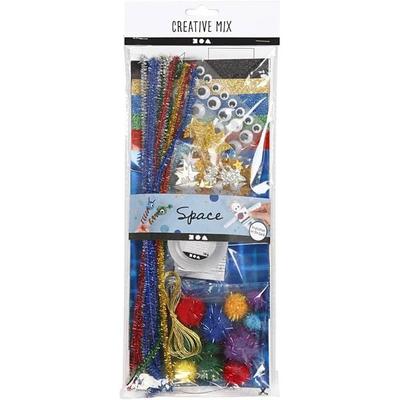
Creativ Company DIY Sets Basisversion Kreativ Sortiment, Weltraum, Kreativ BoxAuswahl An Kreativem Basismaterial Zu Einem Bestimmten Thema, Mit Dem Die Fantasie Und Kreativität Der Kinder Gefördert Werden Soll. Das Setmaterial Soll Mit Anderen Materialien Und Gegenständen Kreativ Kombiniert Werden - Passende Ideen Siehe...7,99 €*Versand: 2,95 €Sichere Weiterleitung zum Anbieter
-
Göpfert, Ingrid: Logistik - dynamisch und innovativLogistik - dynamisch und innovativ , Führungskonzeption und Management von Supply Chains , Bremsbeläge > Bremsen & Bremsenteile , Auflage: 4. Auflage, Erscheinungsjahr: 20231112, Produktform: Kartoniert, Beilage: kartoniert, Titel der Reihe: Vahlens Handbücher der Wirtschafts- und Sozialwissenschaften##, Autoren: Göpfert, Ingrid, Edition: NED, Auflage: 23004, Auflage/Ausgabe: 4. Auflage, Seitenzahl/Blattzahl: 350, Abbildungen: mit zahlreichen Abbildungen, Keyword: Transport; lanz; Controlling; Just-in-Time; Lagerhaltung, Fachschema: Logistikmanagement~Management / Logistikmanagement~Makroökonomie~Ökonomik / Makroökonomik~Transportwesen - Transportwirtschaft~Betriebswirtschaft - Betriebswirtschaftslehre, Fachkategorie: Betriebswirtschaftslehre, allgemein, Thema: Optimieren, Warengruppe: HC/Betriebswirtschaft, Fachkategorie: Transport- und Verkehrswirtschaft, Thema: Verstehen, Text Sprache: ger, UNSPSC: 49019900, Warenverzeichnis für die Außenhandelsstatistik: 49019900, Verlag: Vahlen Franz GmbH, Verlag: Vahlen Franz GmbH, Verlag: Vahlen, Franz, Produktverfügbarkeit: 02, Blätteranzahl: 279 Blätter, Länge: 240, Breite: 160, Höhe: 18, Gewicht: 520, Produktform: Kartoniert, Genre: Sozialwissenschaften/Recht/Wirtschaft, Genre: Sozialwissenschaften/Recht/Wirtschaft, Vorgänger EAN: 9783800638741 9783800629589 9783800625642, Herkunftsland: DEUTSCHLAND (DE), Katalog: deutschsprachige Titel, Katalog: Gesamtkatalog, Katalog: Kennzeichnung von Titeln mit einer Relevanz > 30, Katalog: Lagerartikel, Book on Demand, ausgew. Medienartikel, Relevanz: 0120, Tendenz: 0, Unterkatalog: AK, Unterkatalog: Bücher, Unterkatalog: Hardcover, Unterkatalog: Lagerartikel, WolkenId: 19496034,90 €*Versand: 0,00 €Sichere Weiterleitung zum Anbieter
-
Creativ Company DIY Sets Miniaturen Kreativ Set Wichteltür, Kreativ BoxMit Diesem Set Kann Der Wichtel Problemlos In Ihr Zuhause Einziehen. Enthält Alle Materialien Und Anleitungen, Die Sie Für Die Wichteltür Benötigen.wenn Sie Dem Wichtel Beim Einzug Helfen Möchten, Ist Unser Kreativ-set Ideal. Das Set Enthält Alles,...44,95 €*Versand: 0,00 €Sichere Weiterleitung zum Anbieter
-
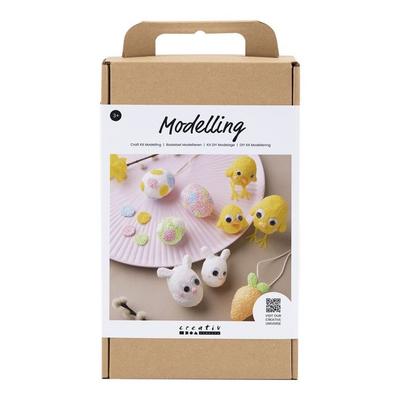
Creativ Company DIY Sets Modellieren Kreativ Set Modellieren, Kreativ BoxMit Diesem Set Können Sie Ihre Eigenen Osterfiguren Modellieren. Enthält Alle Materialien Und Anleitungen, Die Sie Benötigen.wenn Sie Ihre Eigenen Osterfiguren Gestalten Möchtest, Ist Unser Set Perfekt. Es Enthält Alles, Was Sie Für Den Einstieg...19,99 €*Versand: 2,95 €Sichere Weiterleitung zum Anbieter
-
Ändert die Taskleiste automatisch die Farbe?
Ja, die Taskleiste kann automatisch die Farbe ändern, abhängig von den Einstellungen des Betriebssystems. Zum Beispiel kann die Taskleiste in Windows 10 die Farbe des Desktophintergrunds annehmen oder basierend auf dem ausgewählten Design automatisch eine passende Farbe erhalten. **
-
Wie kann ich die Farbe der Taskleiste ändern?
Um die Farbe der Taskleiste zu ändern, musst du zuerst auf das Startmenü klicken und dann zu den Einstellungen gehen. Dort findest du die Option "Personalisierung". Klicke darauf und wähle dann "Farben" aus. Hier kannst du die gewünschte Farbe für die Taskleiste auswählen oder auch den Farbmodus anpassen. Nachdem du die gewünschten Änderungen vorgenommen hast, werden diese automatisch übernommen und die Taskleiste wird in der neuen Farbe angezeigt. **
-
Wie kann man die Farbe der Taskleiste nicht ändern?
Die Farbe der Taskleiste kann normalerweise über die Einstellungen des Betriebssystems geändert werden. Wenn diese Option nicht verfügbar ist, könnte es sein, dass die Farbe der Taskleiste durch das Design oder den Theme des Betriebssystems festgelegt ist und nicht individuell angepasst werden kann. In diesem Fall könnten Drittanbieter-Software oder Hacks verwendet werden, um die Farbe der Taskleiste zu ändern, jedoch ist dies nicht empfehlenswert, da es zu Problemen mit dem Betriebssystem führen kann. **
-
Warum lässt sich die Farbe der Taskleiste nicht ändern?
Die Farbe der Taskleiste lässt sich normalerweise ändern, indem man die Einstellungen des Betriebssystems anpasst. Wenn die Farbe der Taskleiste nicht geändert werden kann, könnte es daran liegen, dass bestimmte Einstellungen deaktiviert oder eingeschränkt sind, oder dass ein Fehler im Betriebssystem vorliegt. In solchen Fällen könnte es hilfreich sein, das Betriebssystem zu aktualisieren oder den Support des Herstellers zu kontaktieren. **
Ähnliche Suchbegriffe für Taskleiste
-
Creativ Company DIY Sets Konfektionsartikel Kreativ Set Textildekoration, Kreativ BoxMit Diesem Set Kann Man Textilien Verzieren. Enthält Alle Materialien Und Anleitungen, Die Man Dafür Benötigt.wenn Sie Persönliche Und Farbenfrohe Textilien Herstellen Möchten, Ist Dieses Set Genau Das Richtige Für Sie. Es Enthält Alles, Was Man Für...19,99 €*Versand: 2,95 €Sichere Weiterleitung zum Anbieter
-
Creativ Company DIY Sets Basisversion Kreativ Sortiment, Regenbogen, Kreativ BoxAuswahl An Kreativem Basismaterial Zu Einem Bestimmten Thema, Mit Dem Die Fantasie Und Kreativität Der Kinder Gefördert Werden Soll. Das Setmaterial Soll Mit Anderen Materialien Und Gegenständen Kreativ Kombiniert Werden - Passende Ideen Siehe...7,99 €*Versand: 2,95 €Sichere Weiterleitung zum Anbieter
-
Creativ Company DIY Sets Basisversion Kreativ Sortiment, Weihnacht, Kreativ BoxAuswahl An Kreativem Basismaterial Zu Einem Bestimmten Thema, Mit Dem Die Fantasie Und Kreativität Der Kinder Gefördert Werden Soll. Das Setmaterial Soll Mit Anderen Materialien Und Gegenständen Kreativ Kombiniert Werden - Passende Ideen Siehe...7,99 €*Versand: 2,95 €Sichere Weiterleitung zum Anbieter
-
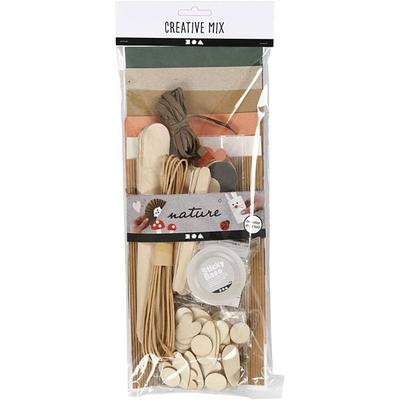
Creativ Company DIY Sets Basisversion Kreativ Sortiment, Natur, Kreativ BoxAuswahl An Kreativem Basismaterial Zu Einem Bestimmten Thema, Mit Dem Die Fantasie Und Kreativität Der Kinder Gefördert Werden Soll. Das Setmaterial Soll Mit Anderen Materialien Und Gegenständen Kreativ Kombiniert Werden - Passende Ideen Siehe...7,99 €*Versand: 2,95 €Sichere Weiterleitung zum Anbieter
-
Wie kann ich die Farbe der Taskleiste ändern Windows 10?
Um die Farbe der Taskleiste in Windows 10 zu ändern, kannst du zuerst auf das Startmenü klicken und dann auf "Einstellungen" gehen. Wähle dort "Personalisierung" aus und dann "Farben". Hier kannst du die gewünschte Farbe für die Taskleiste auswählen oder auch den Farbmodus anpassen. Du kannst auch die Transparenz der Taskleiste einstellen, um sie nach deinen Vorlieben anzupassen. Vergiss nicht, deine Änderungen zu speichern, damit sie wirksam werden. **
-
Wie kann man die Farbe der Taskleiste in Windows 10 ändern?
Um die Farbe der Taskleiste in Windows 10 zu ändern, klicken Sie mit der rechten Maustaste auf einen leeren Bereich der Taskleiste und wählen Sie "Taskleisteneinstellungen" aus. Dort können Sie unter "Farbe" eine neue Farbe auswählen oder den Schalter "Automatisch wählen" aktivieren, um die Farbe basierend auf Ihrem Hintergrundbild anzupassen. Sie können auch den Transparenzgrad der Taskleiste anpassen. **
-
Wie kann man die Farbe der Taskleiste in Windows 10 ändern?
Um die Farbe der Taskleiste in Windows 10 zu ändern, klicken Sie mit der rechten Maustaste auf eine freie Stelle auf dem Desktop und wählen Sie "Anpassen". Klicken Sie dann auf "Farben" und aktivieren Sie die Option "Akzentfarbe auf Start, Taskleiste und Info-Center anzeigen". Wählen Sie eine Farbe aus der Liste oder klicken Sie auf "Benutzerdefinierte Farbe auswählen", um eine individuelle Farbe festzulegen. **
-
Wie kann man die Farbe der Taskleiste in Windows 7 ändern?
Um die Farbe der Taskleiste in Windows 7 zu ändern, klicken Sie mit der rechten Maustaste auf eine leere Stelle auf der Taskleiste und wählen Sie "Eigenschaften" aus. Klicken Sie dann auf die Registerkarte "Taskleiste" und wählen Sie eine neue Farbe aus dem Dropdown-Menü "Farbe". Klicken Sie abschließend auf "Übernehmen" und "OK", um die Änderungen zu speichern. **
* Alle Preise verstehen sich inklusive der gesetzlichen Mehrwertsteuer und ggf. zuzüglich Versandkosten. Die Angebotsinformationen basieren auf den Angaben des jeweiligen Shops und werden über automatisierte Prozesse aktualisiert. Eine Aktualisierung in Echtzeit findet nicht statt, so dass es im Einzelfall zu Abweichungen kommen kann. ** Hinweis: Teile dieses Inhalts wurden von KI erstellt.